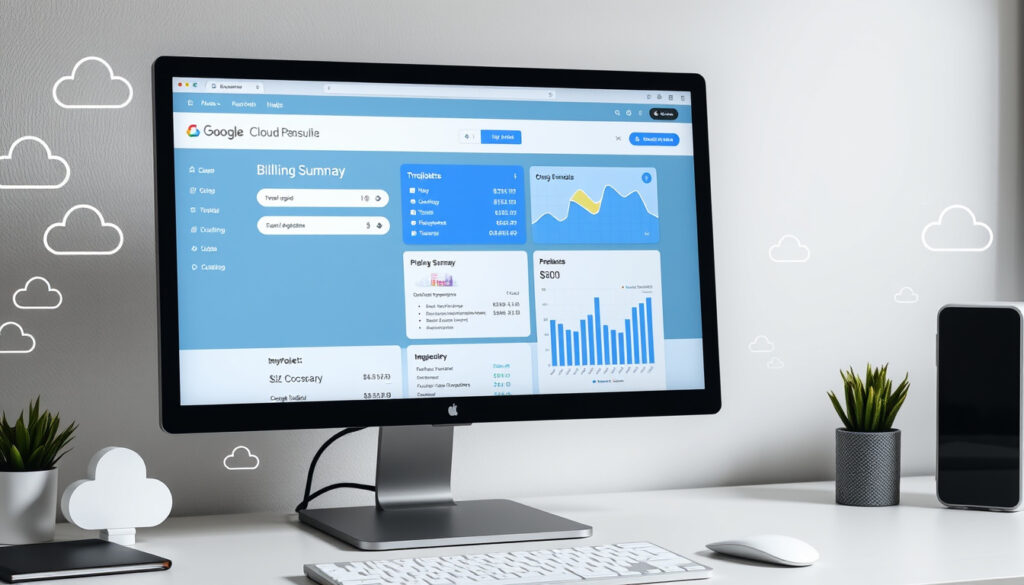
Google Cloud Console – kirjautuminen, projektit ja laskutus
Google Cloud Console on verkkopohjainen työkalu, jolla hoidat projekteja, API-avaimia ja laskutusta ilman komentoriviä. Tässä oppaassa käymme läpi kirjautumisen, projektien luomisen, API-avaimet ja laskutuksen hallinnan, jotta pääset alkuun nopeasti.
Ilmaisen kokeilun luotto: 300 $ · Palveluiden määrä: yli 200 · Käyttöliittymä: Web-pohjainen · Mobiilisovellus: Saatavilla Androidille ja iOS:lle
Pikakatsaus
- Google Cloud Console on ilmainen käyttää – maksat vain käytetyistä resursseista (Google Cloud -dokumentaatio (virallinen opas))
- Ilmainen kokeilu sisältää 300 $ luottoa 90 päiväksi (Cloud Billing -dokumentaatio (Googlen laskutusopas))
- Tarkkaa deadlinea ilmaisen kokeilun alkamiselle ei ole määritelty – luotto aktivoituu, kun laskutustili on linkitetty
- Projektin luominen kestää tyypillisesti muutaman minuutin (Google Workspace -ohje (projektin luontiopas))
- Luo uusi projekti ja aloita ilmainen kokeilu tänään – hallitse resursseja ja kustannuksia budjettihälytyksin (Google Cloud -dokumentaatio (projektien hallinta))
Google Cloud Console tarjoaa neljä keskeistä tietoa, jotka kannattaa tietää ennen ensimmäistä kirjautumista. Alla oleva taulukko kokoaa ne yhdellä silmäyksellä.
| Ominaisuus | Arvo |
|---|---|
| Ilmainen kokeilu | 300 $ luottoa 90 päivän ajaksi |
| Palveluiden määrä | Yli 200 pilvipalvelua |
| Käyttöliittymä | Web-pohjainen hallintaliittymä |
| Mobiilisovellus | Saatavilla Androidille ja iOS:lle |
Miten kirjaudun Google Cloud Consoleen?
Vaiheet kirjautumiseen Google-tilillä
- Siirry selaimella osoitteeseen
console.cloud.google.com(Google Cloud -dokumentaatio (virallinen opas)). - Kirjaudu sisään voimassa olevalla Google-tilillä – jos sinulla ei ole, luo ensin ilmainen Google-tili.
- Hyväksy käyttöehdot ja tarvittaessa vahvista sähköpostiosoite.
Kaksivaiheinen tunnistautuminen
- Google Cloud Console tukee kaksivaiheista tunnistautumista (2FA), joka lisää tietoturvaa.
- Ota 2FA käyttöön Google-tilin suojausasetuksista ennen konsolin käyttöä (Google-tilin tuki (kaksivaiheinen tunnistautuminen)).
Ongelmanratkaisu kirjautumisongelmissa
- Jos kirjautuminen ei onnistu, tarkista, että Google-tili on aktiivinen ja että selaimesi evästeet ovat käytössä.
- Käytä yksityistä selausikkunaa tai tyhjennä välimuisti, jos kohtaat virheilmoituksia.
Ydinajatus: Kirjautuminen on suoraviivaista, kunhan sinulla on toimiva Google-tili. Kaksivaiheinen tunnistautuminen on suositeltavaa erityisesti, jos hallinnoit useita projekteja tai käytät API-avaimia.
Ilmaisen kokeilun 300 $ luotto antaa sinulle mahdollisuuden kokeilla palveluita ilman taloudellista riskiä – varmista vain, että laskutustili on kytketty, jotta luotto aktivoituu oikein.
The pattern: Kirjautumisen jälkeen seuraava looginen askel on projektin luominen, johon liitetään laskutustili – tämä avaa pääsyn ilmaiseen kokeiluun.
Miten käytän Google Cloud Console -APIa?
API-avaimen luominen
- Siirry konsolin API-palvelut-sivulle (APIs & Services > Credentials).
- Valitse “Create Credentials” ja sitten “API key”. Avain luodaan automaattisesti (Google Cloud -dokumentaatio (API-avainten luonti)).
- Rajoita avaimen käyttöä määrittämällä sallitut verkkotunnukset tai IP-osoitteet.
API-kutsujen testaus
- Google Cloud Console tarjoaa API Explorer -työkalun, jolla voit testata rajapintoja suoraan selaimessa.
- Kirjaudu sisään, valitse projekti ja siirry haluamasi API:n sivulle – näet interaktiivisen testauslomakkeen (Google Cloud -dokumentaatio (API Explorer)).
Rajapintojen käyttöoikeudet
- API-avaimet liitetään aina projektiin, ja niillä on erilliset käyttöoikeudet.
- Hallinnoi rajapintojen käyttöoikeuksia IAM & Admin -osiossa (Google Cloud -dokumentaatio (projektien hallinta)).
Tärkeä huomio: API-avaimen rajoittaminen on kriittistä tietoturvan kannalta – avoin avain voi altistaa projektisi väärinkäytölle ja yllättäville kustannuksille.
The implication: Jokainen API-avain on sidottu tiettyyn projektiin, joten käyttöoikeuksien hallinta IAM:n kautta on edellytys turvalliselle käytölle.
Miten luon ja hallinnoin projekteja Google Cloud Consolessa?
Uuden projektin luominen
- Siirry Manage resources -sivulle ja valitse “Create project” (Google Cloud -dokumentaatio (projektien luonti)).
- Anna projektille nimi ja valitse tarvittaessa laskutustili.
- Määritä Parent resource -kentässä hierarkkinen ylätaso, jos organisaatiosi sitä edellyttää.
- Viimeistele luonti painamalla “Create” – ohjaus siirtyy yleensä Dashboard-sivulle (Google Workspace -ohje (projektin luontiopas)).
Projektin asetukset
- Projektin nimeä ja tunnistetta voi muokata projektin asetuksista.
- Voit lisätä projektiin käyttäjiä IAM-rooleilla, kuten Viewer, Editor tai Owner.
- Projektin laskutustiliä voi vaihtaa Laskutus-osiossa.
Projektin poistaminen
- Projektin poisto on pysyvää – varmuuskopioi tiedot ennen poistamista.
- Mene Manage resources -sivulle, valitse projekti ja klikkaa “Delete” (Google Cloud -dokumentaatio (projektien hallinta)).
Ydinajatus: Projektit ovat perusyksikkö Google Cloudissa – jokainen palvelu, API-avain ja laskutus liittyy tiettyyn projektiin. Huolellinen projektien nimeäminen ja käyttöoikeuksien hallinta säästää aikaa ja vähentää virheitä.
Budjettihälytykset kannattaa asettaa heti projektin luonnin jälkeen – yllättävät kustannukset voivat kasvaa nopeasti, jos palvelut jäävät päälle ilman valvontaa.
The pattern: Ilman budjettihälytyksiä ilmainen kokeilu voi kulua huomaamatta, joten taloudellinen hallinta edellyttää ennakointia.
Miten hallinnoin laskutusta Google Cloud Consolessa?
Laskutustietojen tarkistus
- Laskutus löytyy konsolin Laskutus-osiosta (Billing).
- Näet siellä yhteenvedon kulut, avoimet laskut ja ilmaisen kokeilun luoton saldon (Cloud Billing -dokumentaatio (Googlen laskutusopas)).
Budjettien asettaminen
- Luo budjetti ja määritä hälytysraja – Google lähettää sähköpostia, kun kulut ylittävät asetetun rajan.
- Budjetteja voi asettaa projektikohtaisesti tai koko laskutustilille.
Laskutusyhteenvedot
- Lataa laskutusyhteenveto CSV-muodossa Laskutus-sivulta.
- Yhteenvedossa eritellään kulut palveluittain ja projekteittain.
Miksi tämä on tärkeää: Laskutuksen aktiivinen seuranta estää ikäviä yllätyksiä. Budjettihälytykset ovat ilmaisia ja helppo asettaa – ne ovat paras työkalu kustannustehokkaaseen pilvenhallintaan.
Onko Google Cloud Console ilmainen?
Ilmaisen kokeilun ehdot
- Ilmainen kokeilu sisältää 300 $ luottoa 90 päiväksi (Cloud Billing -dokumentaatio (Googlen laskutusopas)).
- Luottoa voi käyttää mihin tahansa Google Cloud -palveluun.
- Kokeiluun vaaditaan voimassa oleva laskutustili, mutta luottoa ei veloiteta ennen kuin se ylittyy.
Säilytysrajoitukset
- Jotkin palvelut pysyvät ilmaisina rajoituksin – esimerkiksi Cloud Storage tarjoaa 5 Gt ilmaista tallennustilaa kuukaudessa.
- Ilmaisen kokeilun jälkeen palvelut jatkuvat automaattisesti maksullisina, ellei laskutusta poisteta käytöstä.
Maksulliset palvelut
- Kun ilmainen kokeilu päättyy tai luotto ylittyy, Google veloittaa käytetyistä resursseista.
- Voit asettaa budjettihälytykset valvomaan kuluja ilmaisen kokeilun aikana ja sen jälkeen.
Keskeinen pointti: Google Cloud Console itsessään on ilmainen – maksat vain niistä resursseista, joita käytät. Ilmainen kokeilu antaa reilusti tilaa tutustua palveluihin ilman riskiä.
“Google Cloud Console on selainpohjainen työkalu, jolla hallitaan Google Cloud -resursseja.”
Google Cloud -dokumentaatio (virallinen käyttöliittymäopas)
Google Cloud -sovelluksen avulla voit hallita palveluita mobiililaitteelta, kuten Google Play -kaupan kuvauksessa todetaan. Tämä mobiilipääsy täydentää selainpohjaista konsolia ja mahdollistaa resurssien seurannan liikkeellä ollessa.
Suomalaiselle käyttäjälle valinta on selvä: aloita ilmaisella kokeilulla, hallitse kustannuksia budjettihälytyksillä ja laajenna käyttöä tarpeen mukaan. Google Cloud Console on erinomainen työkalu niin yksittäisille kehittäjille kuin yrityksille – ja se on täysin ilmainen käyttää, kunhan pidät resurssit kurissa.
console.cloud.google.com, docs.cloud.google.com, codelabs.developers.google.com, developers.google.cn, codelabs.developers.google.com, console.cloud.google.com, support.google.com, developers.google.com
Usein kysytyt kysymykset
Mikä on Google Cloud Console?
Google Cloud Console on selainpohjainen hallintaliittymä, jolla voit hallita Google Cloud -projekteja, -resursseja, -laskutusta ja -käyttöoikeuksia ilman komentoriviä (Google Cloud -dokumentaatio (virallinen käyttöliittymäopas)).
Miten pääsen alkuun Google Cloud Consolen kanssa?
Siirry osoitteeseen console.cloud.google.com, kirjaudu Google-tililläsi ja luo ensimmäinen projekti. Ilmainen kokeilu antaa sinulle 300 $ luottoa 90 päiväksi (Cloud Billing -dokumentaatio (Googlen laskutusopas)).
Tarvitsenko luottokortin ilmaiseen kokeiluun?
Kyllä, ilmainen kokeilu vaatii voimassa olevan laskutustilin, johon tarvitaan luottokortti. Sinulta ei kuitenkaan veloiteta, ennen kuin ylität 300 $ luoton (Cloud Billing -dokumentaatio (laskutuksen muokkaus)).
Miten lisään käyttäjiä projektiini?
Mene konsolin IAM & Admin -sivulle, valitse “Add” ja lisää käyttäjän sähköpostiosoite sekä rooli (esim. Project Viewer, Editor tai Owner).
Miten näen käyttötilastot Google Cloud Consolessa?
Käyttötilastot löytyvät Dashboard-sivulta, jossa näet resurssien käytön, kustannukset ja suorituskykymittarit graafisesti.
Miten kytken Google Cloud Consolen GitHubiin?
Voit yhdistää GitHubin Cloud Build -palvelun kautta käyttämällä Cloud Source Repositorioita tai suoraa Git-integraatiota. Tarkemmat ohjeet löytyvät Cloud Source Repositories -dokumentaatiosta (Googlen versionhallintaopas).
Miten varmuuskopioin projektini?
Varmuuskopioi projektin tiedot käyttämällä Cloud Storagea julkisiin tai yksityisiin varmuuskopioihin. Voit myös viedä projektin konfiguraation JSON-muodossa IAM & Admin -sivulta.
Miten saan tukea Google Cloudista?
Google Cloud tarjoaa ilmaista tukidokumentaatiota ja yhteisöfoorumeita. Maksulliset tukitasot, kuten Premium-tuki, tarjoavat nopeampaa apua (Google Cloud -tuki (virallinen tukisivu)).
Lisaa liittyvia artikkeleita
 Halvat lennot Helsingistä – Näin Löydät Parhaat Tarjoukset
 Auton akku rekisterinumerolla – oikea akku nopeasti
 Hannes-myrsky 27.12.2025 – tuhot, tuulen nopeus ja aikajana
 Saapuvat lennot Vantaa – reaaliaikainen aikataulu ja seuranta
 Yksin kotona 2 – Katselupaikat, ikäraja ja juoni
 K-Market Kilo – uudistunut lähikauppa Espoossa
 Parhaat koodauspodcastit 2025 – suositukset ja vinkit
 Samsung Galaxy A15 – arvostelu, tekniset tiedot ja vertailu 2024
