Google Cloud Console on Googlen selainpohjainen hallintapaneeli. Siinä luot projekteja, teet API-avaimia ja seuraat laskutusta ilman komentoriviä. Pääset siihen osoitteessa console.cloud.google.com tavallisella Google-tilillä. Konsoli itsessään on ilmainen, ja maksat vain käyttämistäsi resursseista. Tärkein yksittäinen asia alussa on budjettihälytys, jotta ilmainen kokeilu ei kulu huomaamatta.
Lyhyesti
- Kirjaudu osoitteessa console.cloud.google.com Google-tililläsi ja ota kaksivaiheinen tunnistautuminen käyttöön.
- Kaikki Google Cloudissa liittyy projektiin: palvelut, API-avaimet ja laskutus.
- Rajoita jokainen API-avain heti, koska avoin avain voi johtaa väärinkäyttöön ja yllättäviin kuluihin.
- Aseta budjetti ja hälytysraja heti projektin luomisen jälkeen.
- Ilmainen kokeilu on sisältänyt 300 $ luottoa 90 päiväksi. Tarkista ajantasaiset ehdot Googlelta.
Mikä Google Cloud Console on ja mitä sillä tehdään
Google Cloud Console on web-pohjainen käyttöliittymä Google Cloudin resurssien hallintaan. Sen kautta pääset käsiksi yli 200 pilvipalveluun, laskutukseen ja käyttöoikeuksiin. Komentoriviä et tarvitse, mikä tekee konsolista aloittelijalle luontevimman lähtöpisteen.
Selaimen lisäksi saatavilla on Google Cloud -mobiilisovellus Androidille ja iOS:lle. Minusta se sopii parhaiten resurssien ja kulujen vilkaisuun liikkeellä ollessa. Varsinaiset asetukset tekisin silti mieluummin isolla näytöllä.
| Ominaisuus | Tieto |
|---|---|
| Konsolin käyttö | Ilmainen, maksat käytetyistä resursseista |
| Ilmainen kokeilu | 300 $ luottoa 90 päiväksi (tarkista ajantasaiset ehdot) |
| Palveluiden määrä | Yli 200 pilvipalvelua |
| Käyttöliittymä | Selainpohjainen hallintaliittymä |
| Mobiilisovellus | Android ja iOS |
Näin kirjaudut Google Cloud Consoleen
- Avaa konsoli – mene selaimella osoitteeseen console.cloud.google.com.
- Kirjaudu Google-tilillä – käy mikä tahansa voimassa oleva Google-tili. Jos sinulla ei ole tiliä, luo ensin ilmainen Google-tili.
- Hyväksy käyttöehdot – ensimmäisellä kerralla sinua pyydetään hyväksymään ehdot ja tarvittaessa vahvistamaan sähköpostiosoite.
Kaksivaiheinen tunnistautuminen
Konsoli tukee kaksivaiheista tunnistautumista (2FA). Suosittelen ottamaan sen käyttöön Google-tilin suojausasetuksista ennen kuin alat käyttää konsolia. Se on erityisen tärkeää, jos hallinnoit useampaa projektia tai käytät API-avaimia, koska tilin kautta pääsee käsiksi myös laskutukseen.
Kun kirjautuminen ei onnistu
- Tarkista, että Google-tili on aktiivinen ja että kirjauduit oikealla tilillä, jos selaimessa on auki useampi tili.
- Varmista, että selaimen evästeet ovat käytössä.
- Kokeile yksityistä selausikkunaa tai tyhjennä välimuisti, jos saat virheilmoituksia.
Samat perusniksit auttavat monessa muussakin verkkopalvelussa. Esimerkiksi ChatGPT-kirjautumisen vianetsinnässä lähdetään liikkeelle hyvin samoista asioista.
Ensimmäisen projektin luominen Google Cloud Consolessa
Projekti on Google Cloudin perusyksikkö. Jokainen palvelu, API-avain ja laskutus liittyy johonkin projektiin, joten tämä on kirjautumisen jälkeen luonteva seuraava askel. Projektin luominen vie tyypillisesti vain muutaman minuutin.
- Avaa Manage resources – valitse konsolissa Manage resources -sivu ja sieltä Create project.
- Nimeä projekti – anna kuvaava nimi ja valitse tarvittaessa laskutustili.
- Valitse ylätaso – määritä Parent resource -kenttään organisaatio tai kansio, jos organisaatiosi sitä edellyttää.
- Viimeistele – paina Create. Yleensä sinut ohjataan sen jälkeen projektin Dashboard-sivulle.
Projektin asetukset ja käyttäjät
Projektin nimen voi muuttaa myöhemmin asetuksista. Projektin tunnistetta (project ID) ei sen sijaan voi vaihtaa jälkikäteen, joten mieti se heti. Laskutustilin voi vaihtaa Laskutus-osiossa.
Muita käyttäjiä lisätään IAM & Admin -osiossa. Heille annetaan rooli, esimerkiksi Viewer, Editor tai Owner. Itse antaisin aina pienimmän roolin, jolla työ onnistuu. Owner-oikeudet kuuluvat vain niille, joiden oikeasti pitää hallita koko projektia.
Projektin poistaminen
Projektin voi poistaa Manage resources -sivulla valitsemalla projektin ja painamalla Delete. Käsittele poistoa lopullisena ratkaisuna.
Varmuuskopioi tarvitsemasi tiedot ennen projektin poistamista. Kun poisto on tehty, tietoihin ei kannata olettaa pääsevänsä enää käsiksi.
API-avaimen luominen ja rajoittaminen
API-avaimella sovelluksesi saa käyttää Googlen rajapintoja projektisi nimissä. Avain on aina sidottu tiettyyn projektiin, ja sillä on omat käyttöoikeutensa.
- Avaa tunnistetiedot – mene kohtaan APIs & Services > Credentials.
- Luo avain – valitse Create Credentials ja sitten API key. Avain luodaan automaattisesti.
- Rajoita heti – määritä, mistä verkkotunnuksista tai IP-osoitteista avainta saa käyttää.
Rajapintoja voi kokeilla suoraan selaimessa API Explorer -työkalulla. Valitse projekti, siirry haluamasi API:n sivulle, niin näet interaktiivisen lomakkeen. Laajempia käyttöoikeuksia hallinnoidaan IAM & Admin -osiossa.
Rajoittamaton API-avain on tietoturvariski. Jos se päätyy vääriin käsiin, projektiasi voidaan käyttää väärin ja lasku voi yllättää. Älä jaa avainta julkisessa koodissa.
Jos pilviympäristö pitää myöhemmin yhdistää yrityksen omaan verkkoon, vastaan tulee usein VPN. Perusteet on koottu juttuun mikä on IPsec VPN ja miten se toimii.
Laskutuksen hallinta ja budjettihälytykset
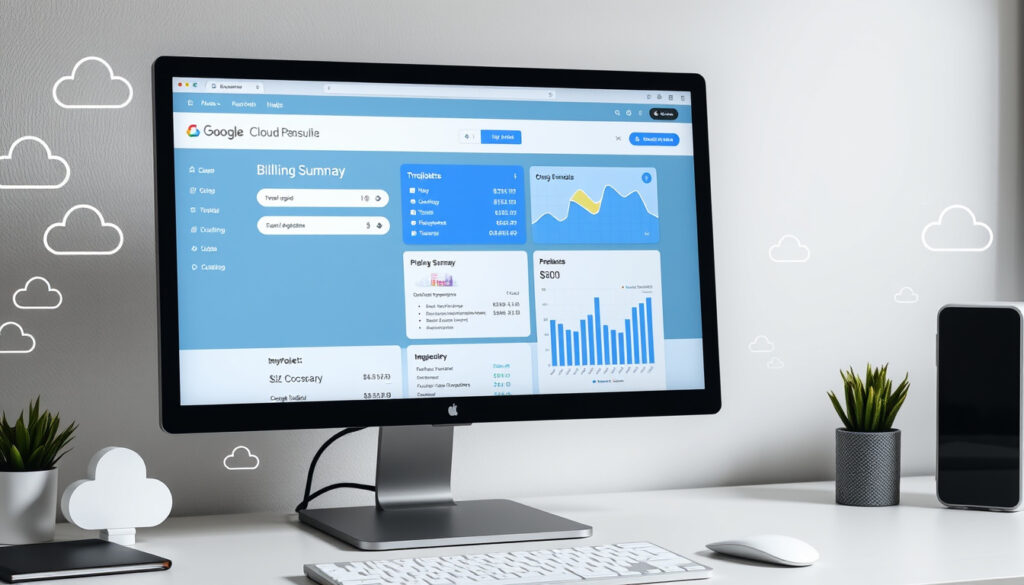
Laskutus löytyy konsolin Billing- eli Laskutus-osiosta. Siellä näet kulujen yhteenvedon, avoimet laskut ja ilmaisen kokeilun luoton saldon.
Budjetin asettaminen
- Avaa Laskutus-osio – valitse laskutustili, jota haluat seurata.
- Luo budjetti – budjetin voi asettaa yhdelle projektille tai koko laskutustilille.
- Määritä hälytysraja – Google lähettää sähköpostia, kun kulut ylittävät asettamasi rajan.
Minusta budjettihälytys on koko konsolin tärkein asetus aloittelijalle. Se on nopea tehdä, mutta muista, että hälytys on ilmoitus eikä katto. Sammuta itse palvelut, joita et tarvitse.
Laskutusyhteenvedot
Laskutus-sivulta voit ladata yhteenvedon CSV-muodossa. Siinä kulut eritellään palveluittain ja projekteittain. Tästä on hyötyä, kun haluat selvittää, mikä palvelu kuluja oikeasti kerryttää.
Onko Google Cloud Console ilmainen?
Konsolin käyttö on ilmaista. Maksu syntyy vain niistä resursseista, joita projekteissasi käytetään. Uusille käyttäjille on tarjolla ilmainen kokeilu. Alkuperäisen oppaan lähteiden mukaan siihen on kuulunut 300 $ luottoa 90 päiväksi. Ehdot voivat muuttua, joten tarkista ne Googlen laskutusdokumentaatiosta.
- Kokeilu vaatii laskutustilin ja maksutavan, mutta luoton puitteissa sinulta ei veloiteta.
- Joissakin palveluissa on ilmaisia käyttörajoja. Esimerkiksi Cloud Storage on tarjonnut 5 Gt ilmaista tallennustilaa kuukaudessa.
- Kun kokeilu päättyy tai luotto loppuu, käytetyistä resursseista voidaan veloittaa. Tarkista siksi kokeilun lopussa, mitä on jäänyt päälle.
Itse aloittaisin juuri näin: ilmainen kokeilu, budjettihälytys heti perään ja käytön laajentaminen vasta tarpeen mukaan. Silloin konsolin opettelu ei maksa mitään ylimääräistä.
Mistä jatkaa, kun perusteet ovat hallussa
Kun kirjautuminen, projekti ja laskutus ovat kunnossa, loput on pitkälti oman tarpeen mukaan etenemistä. Googlen omat aloitusoppaat ja codelabit ovat hyvä seuraava askel. Maksuttoman dokumentaation ja yhteisöfoorumien lisäksi Google Cloudilla on maksullisia tukitasoja, jos tarvitset nopeampaa apua.
Jos opit mieluiten kuuntelemalla, katso parhaat koodauspodcastit. Jos kuuntelet niitä pitkillä kävelyillä, JBL:n langattomien kuulokkeiden yhdistämisopas auttaa, jos pari ei suostu toimimaan. Lisää käytännön oppaita löydät aiheesta Tekniikka.
Usein kysyttyä
Mikä on Google Cloud Console?
Se on selainpohjainen hallintaliittymä, jolla hallitset Google Cloud -projekteja, resursseja, laskutusta ja käyttöoikeuksia ilman komentoriviä.
Tarvitsenko maksukortin ilmaiseen kokeiluun?
Kokeilu vaatii voimassa olevan laskutustilin, johon liitetään maksutapa. Luoton puitteissa sinulta ei kuitenkaan veloiteta.
Miten lisään käyttäjiä projektiini?
Mene IAM & Admin -sivulle, lisää käyttäjän sähköpostiosoite ja valitse rooli, esimerkiksi Viewer, Editor tai Owner.
Mistä näen projektin käytön ja kulut?
Projektin Dashboard-sivu näyttää yleiskuvan resursseista. Tarkemmat kulut löytyvät Laskutus-osiosta, josta voit myös ladata CSV-yhteenvedon.
Voiko Google Cloudia hallita puhelimella?
Voi. Google Cloud -sovellus on saatavilla Androidille ja iOS:lle, ja sillä voit seurata resursseja liikkeellä ollessasi.
Lähteet
- Google Cloud -dokumentaatio: Cloud Console
- Cloud Billing -dokumentaatio
- Google Cloud -dokumentaatio: projektien luonti ja hallinta
- Google Workspace -ohje: projektin luominen
- Google-tilin tuki: kaksivaiheinen tunnistautuminen
- Google Cloud -dokumentaatio: projektin laskutuksen muokkaus
- Google Codelabs: ensimmäisen projektin käyttöönotto