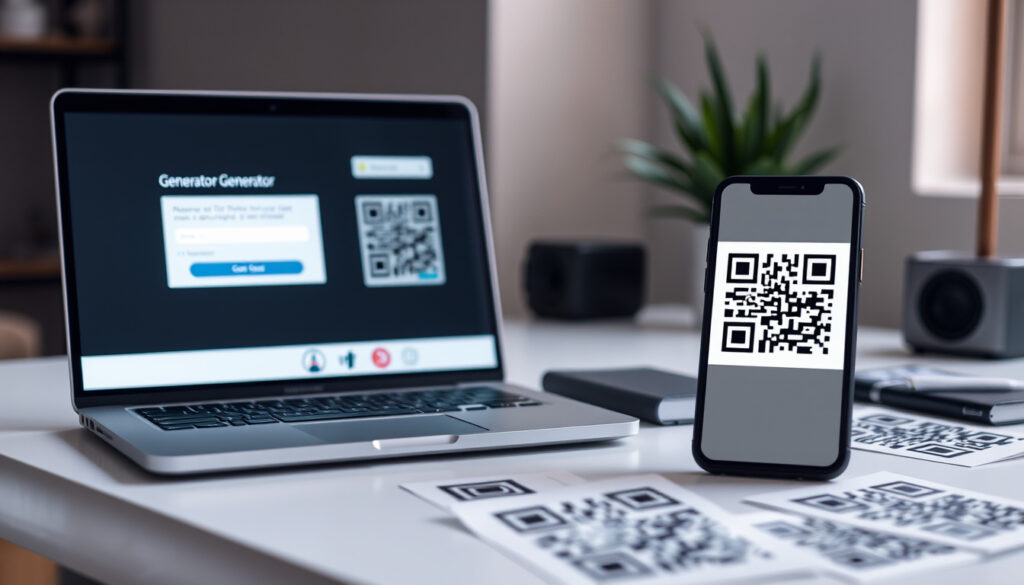
QR-koodi generaattori on verkkotyökalu, joka muuttaa linkin, tekstin tai vaikkapa Wi-Fi-tunnukset neliöksi, jonka puhelimen kamera osaa lukea. Tavalliseen tarpeeseen riittää ilmainen generaattori, joka ei vaadi kirjautumista eikä lisää mainoksia valmiiseen kuvaan. Maksulliseen palveluun kannattaa minusta siirtyä vasta, kun tarvitset dynaamista koodia tai skannausten seurantaa.
Lyhyesti
- Perus-QR-koodin saa ilmaiseksi ilman kirjautumista esimerkiksi QRkoodit.fi-palvelusta tai suoraan Microsoft Edge -selaimesta.
- Adobe Express antaa muokata värejä, muotoa ja logoa, mutta vaatii Adobe-tilin.
- Dynaaminen koodi ja skannausten seuranta ovat tyypillisesti maksullisia lisäominaisuuksia, esimerkiksi QRFY:n Premiumissa.
- Staattinen koodi ei vanhene, mutta sen kohdeosoitetta ei voi muuttaa tulostuksen jälkeen.
- Skannaa valmis koodi aina itse ennen kuin tulostat sitä isoja määriä.
Miten QR-koodi toimii
QR-koodi on kaksiulotteinen viivakoodi, jonka Denso Wave kehitti vuonna 1994. Se koostuu mustista ja valkoisista neliöistä, jotka muodostavat datamatriisin. Käytännössä se on paperille tulostettu linkki: kamera lukee kuvion ja puhelin avaa sen sisällön.
Koodiin mahtuu jopa 4296 merkkiä tekstiä, ja datan enimmäismäärä on 2953 tavua. Useimmiten koodiin laitetaan verkko-osoite, mutta se voi sisältää myös tekstiä, puhelinnumeron, sähköpostiosoitteen, tekstiviestin, yhteystietokortin (vCard), Wi-Fi-asetukset tai tapahtuman tiedot.
Minusta QR-koodin fiksuin ominaisuus on virheenkorjaus. Korkeimmalla tasolla koodi on luettavissa, vaikka jopa 30 % siitä olisi peitetty tai vaurioitunut. Siksi koodin keskelle voi usein lisätä pienen logon ilman, että lukeminen kärsii.
Mitä pidempi sisältö, sitä tiheämpi ja pienempiruutuinen koodista tulee. Lyhyt osoite tekee koodista selkeämmän ja helpommin luettavan myös pienenä tulosteena.
Ilmaiset QR-koodigeneraattorit vertailussa
Kaikki alla olevat toimivat samalla periaatteella: syötät sisällön, valitset ulkoasun ja lataat kuvatiedoston. Erot ovat muokattavuudessa, tiedostomuodoissa ja siinä, vaatiiko palvelu tilin.
QRkoodit.fi – nopea perusvalinta
QRkoodit.fi on suomalainen, ilmainen ja mainokseton generaattori, joka ei vaadi kirjautumista. Muokattavaa on vähän, lähinnä väri ja koko, ja valmis koodi ladataan PNG-kuvana. Kun tarvitset vain toimivan koodin linkille, tämä on suoraviivaisin reitti.
Microsoft Edge – koodi suoraan selaimesta
Edge-selaimessa on sisäänrakennettu QR-koodigeneraattori, joka tekee koodin avoinna olevasta verkkosivusta. Toiminto löytyy hiiren kakkospainikkeen valikosta, eikä se vaadi tiliä. Ulkoasua ei voi muokata, ja lataus on PNG-muodossa. Tämä sopii hyvin, kun haluat nopeasti jakaa sivun linkin vaikkapa puhelimeen tai esitykseen.
Adobe Express – eniten muokattavaa ilmaiseksi
Adobe Expressin generaattori on ilmainen ja mainokseton, mutta se vaatii Adobe-tilin. Vastineeksi saat laajemmat muokkausmahdollisuudet: värit, muodon ja logon voi säätää ennen latausta. Tiedoston saa JPEG- tai PNG-muodossa.
QRFY – kun tarvitset seurantaa
QRFY:ssä on ilmainen versio ja maksullinen Premium. Premium tuo mukaan dynaamiset koodit, joiden kohdeosoitteen voi vaihtaa tulostuksen jälkeen, sekä skannausten seurannan. Latausmuotoina ovat PNG, SVG ja PDF. SVG on kätevä painotuotteisiin, koska vektorikuva skaalautuu isoksikin ilman sumentumista.
| Ominaisuus | QRkoodit.fi | Adobe Express | Microsoft Edge | QRFY |
|---|---|---|---|---|
| Hinta | Ilmainen | Ilmainen (vaatii tilin) | Ilmainen (ei tiliä) | Ilmainen / Premium |
| Mainoksia koodissa | Ei | Ei | Ei | Ei (Premiumissa) |
| Muokattavuus | Perus (väri, koko) | Laaja (väri, muoto, logo) | Ei muokattavuutta | Brändätty (logo, väri) |
| Latausmuodot | PNG | JPEG, PNG | PNG | PNG, SVG, PDF |
| Dynaaminen URL | Ei | Ei | Ei | Kyllä (Premium) |
| Skannausten seuranta | Ei | Ei | Ei | Kyllä (Premium) |
Näiden lisäksi esimerkiksi QRCode Tiger antaa muuttaa värejä, lisätä logon ja valita kuvion. Ilmaisia generaattoreita on verkossa kymmeniä, joten valinnassa kannattaa painottaa tunnettuja palveluita.
Sama periaate pätee minusta muihinkin ilmaisiin verkkotyökaluihin: ilmaisversio riittää yllättävän pitkälle, ja maksulliseen kannattaa siirtyä vasta, kun jokin tietty ominaisuus oikeasti puuttuu. Pohdin samaa kysymystä myös jutussa ChatGPT:n ilmaisesta ja maksullisesta versiosta.
Näin luot QR-koodin generaattorilla
- Avaa generaattori – esimerkiksi QRkoodit.fi, Adobe Express tai Edgen oma toiminto.
- Syötä sisältö – linkki, teksti, yhteystiedot tai Wi-Fi-tunnukset. Tarkista linkki kirjoitusvirheiden varalta jo tässä vaiheessa.
- Muokkaa ulkoasua – valitse värit, reunukset ja mahdollinen logo, jos palvelu tukee niitä. Pidä koodi tummana vaalealla pohjalla.
- Luo ja tarkista koodi – skannaa se omalla puhelimellasi ja varmista, että se vie oikeaan osoitteeseen.
- Lataa kuvatiedosto – yleensä PNG tai JPEG, painotuotteisiin mieluummin SVG, jos palvelu sen tarjoaa.
- Ota koodi käyttöön – lisää se verkkosivulle, tulosteeseen, esitykseen tai sähköpostiin.
Koko homma vie yleensä vain hetken. Eniten aikaa kannattaa minusta käyttää neljänteen vaiheeseen, koska tulostettua virhettä on vaikea korjata jälkikäteen.
Jos teet koodin monikieliseen esitteeseen tai ruokalistaan, tee jokaiselle kielelle oma kohdesivu tai selkeä kielivalinta. Tekstien kääntämisessä voi käyttää apuna ilmaista suomi–espanja-kääntäjää, mutta tärkeät tekstit kannattaa vielä tarkistuttaa kieltä osaavalla.
Staattinen vai dynaaminen QR-koodi
Staattisessa koodissa osoite on tallennettu suoraan kuvioon. Koodi ei vanhene, vaan toimii niin kauan kuin kohdesivu tai -tiedosto on olemassa. Haittapuoli on, ettei osoitetta voi vaihtaa: jos sivun osoite muuttuu, koodi pitää tehdä ja tulostaa uudelleen.
Dynaamisessa koodissa kuvio osoittaa generaattoripalvelun kautta, ja varsinaisen kohteen voi vaihtaa myöhemmin. Samalla palvelu pystyy laskemaan skannauksia. Nämä ominaisuudet ovat yleensä maksullisia, kuten QRFY:n Premiumissa.
Itse valitsisin staattisen koodin aina, kun kohdeosoite on pysyvä, esimerkiksi yhdistyksen kotisivu tai Wi-Fi-tunnukset. Dynaamista harkitsisin vain markkinointikäyttöön. Ennen tilausta kannattaa selvittää, mitä koodeille tapahtuu, jos lopetat maksamisen.
QR-koodin tulostus ja skannaus
Tulostuskoko ja kontrasti
Tyypillinen tulostuskoko on noin 2×2 cm – 10×10 cm. Pienempää kuin 2×2 cm en tekisi, ja kontrastin pitää olla selvä: tumma koodi vaalealla taustalla toimii varmimmin. Jätä koodin ympärille myös tyhjää reunusta.
Älypuhelin lukee koodin tavallisesti noin 10–50 cm:n etäisyydeltä. Jos koodi on julisteessa tai ilmoitustaululla, josta sitä luetaan kauempaa, kannattaa koodi tehdä selvästi isommaksi.
Skannaus puhelimella
Useimmat nykypuhelimet tunnistavat QR-koodin suoraan kamerasovelluksesta: kohdista kamera koodiin ja napauta näytölle ilmestyvää linkkiä. Jos kamera ei reagoi, avuksi käy erillinen lukija, esimerkiksi Google Lens.
Jos kamera ei tarkennu kunnolla, tarkista myös linssin puhtaus ja se, ettei kuoren reuna peitä kameraa. Tämä on hyvä muistaa, kun valitset puhelimen kuoret netistä.
Skannaus tietokoneella
Tietokoneella koodin voi lukea selaimen laajennuksella tai verkkopohjaisella lukijalla, kuten WebQR:llä. Tämä on kätevää, kun koodi on esimerkiksi sähköpostin liitteenä kuvatiedostona.
Voiko QR-koodilla maksaa
Voi. Maksukoodi sisältää maksutiedot, kuten tilinumeron tai suoran maksulinkin. Asiakas skannaa koodin ja vahvistaa maksun sovelluksessa, joten tilinumeroa ei tarvitse näppäillä käsin.
Suomessa QR-maksamista tarjoaa esimerkiksi MobilePay. Maksupalveluiden valikoima ja ehdot muuttuvat, joten tarkista ajantasainen tieto oman pankkisi tai maksupalvelusi sivuilta ennen kuin rakennat esimerkiksi yhdistyksen myyntipöydän maksun sen varaan.
Mainokset, tietosuoja ja turvallisuus
Osa ilmaisista generaattoreista lisää valmiiseen koodiin oman logonsa tai mainoslinkkinsä. Se näyttää epäammattimaiselta, ja pahimmillaan skannaaja päätyy ensin mainossivulle. Siksi suosin generaattoria, joka antaa puhtaan kuvatiedoston.
Mainoksettomuus ei silti takaa, ettei palvelu kerää tietoja. Tunnetuilla palveluilla, kuten Adobella ja Microsoftilla, tietosuojakäytännöt ovat selkeästi saatavilla. Tuntemattomille sivuille en syöttäisi arkaluonteista sisältöä, kuten Wi-Fi-salasanoja.
QR-koodi itsessään ei voi sisältää virusta, mutta se voi ohjata haitalliselle sivulle. Katso osoite ennen kuin avaat sen, ja ole tarkkana varsinkin julkisilla paikoilla oleviin tarroihin, jotka on voitu liimata alkuperäisen koodin päälle.
Lisää arjen laite- ja sovellusoppaita löydät aiheesta Tekniikka.
Usein kysyttyä
Onko ilmainen QR-koodigeneraattori turvallinen?
Tunnetut palvelut ovat yleensä turvallisia. Vältä tuntemattomia sivustoja, jotka saattavat tallentaa syöttämäsi tiedot, ja suosi esimerkiksi Adobea, Microsoftia tai QRkoodit.fi:tä.
Voiko QR-koodi sisältää viruksen?
Ei, koodi on pelkkä linkki tai tekstiä. Riski syntyy, jos koodi ohjaa haitalliselle sivulle, joten skannaa koodeja vain luotettavista lähteistä ja katso osoite ennen avaamista.
Kuinka kauan QR-koodi on voimassa?
Staattinen koodi ei vanhene. Se toimii niin kauan kuin kohdesivu tai -tiedosto on olemassa. Dynaamisen koodin toimivuus riippuu palvelusta, jonka kautta se kulkee.
Tarvitseeko QR-koodin luomiseen internet-yhteyden?
Verkkogeneraattorin käyttö vaatii yhteyden. Kun kuvatiedosto on tallennettu koneelle, sitä voi käyttää ilman yhteyttä esimerkiksi tulosteissa tai esityksissä.
Miten QR-koodi liitetään sähköpostiin?
Tallenna koodi kuvatiedostoksi ja lisää se viestin liitteeksi tai upota se viestiin kuvana.
Lähteet
Näin vertailu tehdään · Ilmoita virheestä · Lisää vertailuja